

Dit is een H2 (deze maak je via de component 'Opgemaakte tekst').
De grootte van alle kopjes en teksten wordt nog bekeken en waar nodig aangepast.
Dit is een H3
Na een Enter ontstaat er meestal een witregel.
Tip: met Shift Enter kun je tekst omhalen naar de volgende regel, waarbij je voorkomt dat er een witregel ontstaat.
Dit is een H4
Dit is broodtekst.
Dit is een kennisartikel. De kop kun je zelf invoeren (bij Titel). Of weglaten, zoals hieronder in de 2e alinea is gedaan
Component 'Kennisartikelenlijst' (de kop vul je in bij 'Titel')
Losse kennisartikelen onder elkaar. Vink in de component Kennisartikel 'inklapbaar' aan.
Onderstaand component 'Accordeon-lijst'
Een accordeon gebruik je als je geen kennisartikelen gebruikt, maar eigen tekst.
Een combi van eigen tekst en kennisartikelen lijkt (nog) niet mogelijk.
Dit is een accordeon.
Linkjes
Dit is een linkje naar een andere website. In de component 'Opgemaakte tekst'.
Als je naar een andere website linkt, klik dan 'Openen in nieuw venster' aan.
Als je linkt binnen de eigen website hoeft dat niet.
O ja, 'klik hier' gebruiken we niet! Dat is old school. 'Lees meer' kan wel.
Idealiter bevat de ankertekst info over waar het linkje heenleidt.
Voor webbezoekers en zoekmachines.
Dus niet 'Klik hier voor info over asbest'.
Maar 'Bekijk hier de info over asbest'.
Dit is een quote. Het linkje werkt nog niet. Openen in nieuw tabblad ook niet. Pakt DataBalk op
Dit is de component 'Call-To-Action'
De call to action wordt alleen gebruikt voor het starten van een klantdialoog. Klantdialogen worden hier nog aan gekoppeld.
Hieronder de component 'Stappenplan'.
Met 'Opgemaakte tekst' kun je er een kop boven zetten.
- 1
Stap 1, zelfingevoerde tekst
Dit is zelfingevoerde tekst.
- 2
Stap 2
Broodtekst binnen stap 2.
- 3
Stap 3
Een kennisartikel toevoegen in een stappenplan kan (naar mijn weten) niet.
Een foto kun je momenteel op drie manieren invoegen
Met de component 'Opgemaakte tekst'.
In een kennisartikel, en vervolgens via de component 'Kennisartikel'. Maar let op: als je het betreffende kennisartikel ook op een andere pagina gebruikt, dan verschijnt de foto ook op die pagina!
Met de component 'Uitgelichte inhoud met afbeelding'. Hier kun je de foto links of rechts centreren
Er volgen nog twee andere componenten waarmee je foto's kunt invoegen, zodat je ook foto's naast elkaar kunt zetten.
De onderstaande foto is ingevoegd met de component 'Opgemaakte tekst'.
Je hoeft hier niet per se tekst in te voeren. Alleen een foto kan ook.

Video
Voor het embedden van een video vanuit Youtube of Vimeo gebruik je de component 'Externe video'.
Reparatieverzoek
Uitgelichte inhoud
Dit is de component 'Uitgelichte inhoud'.
Lorem ipsum dolor sit amet, consectetur adipisicing elit. Ut sunt unde vitae animi qui laborum eius. Assumenda nesciunt officiis sunt eos at ab ut, dolorum corrupti quaerat consequuntur, et dolor.
Quo voluptatem quibusdam id perferendis in sequi alias aut quaerat iure quidem, enim molestiae. Alias adipisci eos molestiae atque nesciunt. Dignissimos odio, soluta vel molestiae veritatis error tenetur sapiente eligendi!
Quis, tenetur! Iusto quis ad vitae qui illo praesentium animi vero facilis eaque asperiores minima quibusdam amet accusantium nihil, deleniti non numquam optio voluptates quae eveniet sed quo? Omnis, esse!
Veritatis architecto tempore, perspiciatis unde aliquam iure magni odio voluptatem impedit! Tenetur earum quo exercitationem necessitatibus quaerat expedita! Sunt, ullam quis! Ratione eveniet, ducimus quos neque quisquam reprehenderit explicabo atque?
Est a ratione rem. Tempora placeat explicabo neque impedit eos consequatur aperiam illo dignissimos illum quod necessitatibus, molestiae blanditiis nemo nesciunt sint quidem nostrum. Eum nisi illo tempora sapiente? Voluptatum!
Aliquid voluptas consequatur explicabo pariatur dicta illo amet nihil veniam assumenda eius ipsum cum similique sapiente unde, totam fugit inventore eligendi voluptates tempore? Iste obcaecati veritatis aperiam quos rerum cupiditate.
Odit debitis quasi repudiandae mollitia saepe ipsa harum dolorum officia, maiores officiis ipsum cum nesciunt neque voluptatibus praesentium dignissimos cumque fuga ut distinctio sint atque. Maiores asperiores incidunt earum enim.
Nesciunt quia cupiditate pariatur possimus, debitis saepe accusamus perspiciatis distinctio voluptatum quo. Recusandae voluptate earum cumque odio, laborum culpa placeat, iusto ad molestiae eum eius impedit voluptatem. Vitae, deserunt voluptas.
Odio, corrupti reiciendis fugit quas, soluta repellat eum quae excepturi, dolor obcaecati alias fuga modi velit asperiores ipsum dolorem laudantium inventore voluptatum temporibus voluptas officia dignissimos vitae. Tempora, harum exercitationem!
Quos perspiciatis nobis enim dicta amet? Porro laboriosam pariatur, illum aut officiis minus! Distinctio esse natus earum, beatae dolorem fuga odit rem, rerum, expedita alias voluptatibus quasi quos. Aspernatur, suscipit.
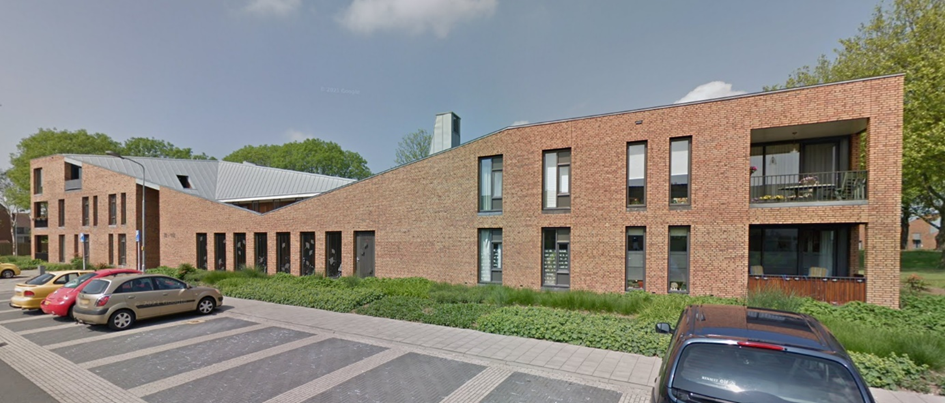

Deze foto is ingevoegd in de component 'Uitgelichte inhoud met afbeelding'
De foto is links uitgelijnd. Deze component toont een button, waarvan je de tekst zelf kunt invoeren.
Onder 'Call-to-action' staat 'URL'. Klik daar op het uitklapvenstertje. Selecteer 'Web' of 'Pagina'. Zoek de webpagina op waar de button heen moet linken.
Kop: foto rechts uitgelijnd
In het CMS heb je drie keer het veld titel:
1e titel = tekst van de button
2e titel = kun je leeg laten
3e titel = kop van je tekst

Foto gecentreerd in 'Uitgelichte inhoud met afbeelding'
In deze component moet je een button gebruiken.
DataBalk maakt nog twee componenten alleen voor afbeeldingen, zonder button.
Tijdens het project kunnen de contentbeheerders met tijdelijke afbeeldingen van DataBalk werken uit de mediabibliotheek. Communicatie voert echte afbeeldingen in.
In 'Uitgelichte inhoud met afbeelding' kun je ook iconen invoegen.